domingo, 17 de mayo de 2015

Fórmulas en Excel

Como ya hemos visto anteriormente Excel es una herramienta muy úitl que nos permite buscar de forma rápida y sencilla información determinada entre una gran cantidad de información presente. Pero a parte de buscar información con Excel tambien podemos realizar diferentes operaciones de tipo matemático, tales como sumar, restar, multiplicar, dividir y algunas mas complejas como contar e incluso crear condiciones de búsqueda.
En clase hemos aprendido varias de estas funciones que explicaré a continuación pero lo primero que hay que saber es que para  una fórmula sea válida al introducirla el primer termino que debe aparecer es el símbolo del igual.
Aquí están algunas de las formulas que hemos aprendido en clase:


  • Suma: para sumar debemos poner: =suma(el rango que se quiere sumar), porque ejemplo =Suma(b2:b45). Para introducir el rango que se desea sumar se puede hacer de dos maneras, introducirlo manualmente o seleccionar la primera casilla que se quiere sumar y despues arrastar con el ratón hasta la última casilla y cerramos parentesís.
  • Multiplicacion: si queremos multiplicar solo debemos poner las casillas que queremos multiplicar y entre ellas el siguiente símblo: * --> Ejemplo: multiplicar la casilla b2 por 5: =b2*5
  • Fijar un termino fijo:  en determinadas ocasiones podemos querer hacer una cuenta pero que una de las casillas siempre sea la misma, para ello utilizamos el símolo $, por ejemplo queremos multiplicar la casilla A1 por todas las casillas de B, entonces =A$1*b,1/2/3..etc.
  • Contar:  a parte de realizar las operaciones más básicas, Excel nos permite realizar operaciones más complejas. La de contar es una de ellas. Por ejemplo si queremos contar en una tabla de números todos los 1 debemos aplicar la siguiente fórmula: =Contar(b2:G90;1) 
    • Con esta fórmula también podemos aplicar condiciones. Por ejemplo en una tabla de números como en el caso anterior, contar solo los números pares: =Contar(b2:g90;''par'')
    • Por último si queremos aplicar más de una condición la fórmula que utilizaremos será la siguiente: =Contar.Si.Conjuntos(b2:g90;g91:h155;''SI'')
  • Establecer condiciones:  para esta opción contamos con la siguiente herramientas:
    • Si: con ella podemos aplicar la diferente condicioón que deseamos. Por ejemplo queremos que en la casilla aparezca ''Si'' si las casillas entre b2 y b500 son mayores que 99: =SI(b2>99;''si'')


Excel

Excel es una aplicación de Microsoft Office que nos permite crear grandes listas y realizar diferentes operaciones con ellas de una manera rápida y fácil. Durante el tercer trimestre hemos utilizado este programa en clase y las diferentes cosas que hemos aprendido son las siguientes:


  • Utilizar diferentes filtros: los filtros nos permiten seleccionar de todos los datos solo algunos datos que se corresponden con la información que  necesitamos. Por ejemplo, una lista de nacimientos en Aragón, desde 1996 hasta el año 2000. Si solo queremos buscar los chicos que nacieron en Aragón en el año 2000 solo tenemos que aplicar los siguientes filtros:


Uno de los trabajos que realizamos en clase con los filtros consistia en buscar en una lista muy larga el número de niños que habian nacido en un determinado año, o el nombre más común entre los chicos, etc. Para ellos cuando pichamos sobre ordenar y filtras, nos aparencen las siguientes opciones:


-Ordenar de A a Z
-Ordenar de Z a A
-Orden personalizado 

Para saber que hemos aplicado el filtro, nos tendria que aparecen una pequeña pestaña al lado de la celda seleccionada. 


El filtro de orden personalizado permite establecer el rango de busqueda personalmente, es decir, si buscas un nombre puedes poner en esa pestaña que busque todos los nombres que contengan ''LEO'' o todos los nombres menos aquellos en los que aparezca el nombre ''María''.


domingo, 3 de mayo de 2015

Audacity

Hemos empezado la tercera trabajando con un programa de sonido que es el audacity. Con este programa puedes juntas diferentes audios, agragarles efectos, elegir solo una parte del audio,etc.
El trabajo que realizamos en clase consistia en juntar vario audios y agregarles diferentes efectos. Al abrir el programa la pantalla inicial es la siguiente: 


Para abrir el archivo de audio deseado solo tenemos que pinchar sobre archivo, la pestaña se despliega y nos aparece la opción de abrir. Podemos abrir tantos audios como deseemos, y la pantalla nos aparece así: 
                                         
Por último para agregar diferentes efectos podemos seleccionar solo un trozo de la cancion con esta herramienta: 
                                        
Los efectos están el parte superior de la ventana y hay una gra variedad,podemos hacer que el final de la canción el volumen baje poco a poco, o que suene mas fuerte en algunas partes determinadas,etc.

martes, 10 de marzo de 2015

Formulario con Drive: ¿Cómo analizar las respuestas?

Ayer en clase nos dedicamos a responder los formularios que elaboramos en clase la semana anterior.
Hoy hemos analizado las respuestas que hemos obtenido.Para ver las respuestas solo tenemos que iniciar nuestra sesión en Drive y abrir el cuestionario que habíamos realizado. Una vez abierto el programa te informa de que has recibido respuestas de un determinado número de personas.


Si pinchamos sobre esa opción en una ventana nueva se nos da la opción de crear una hoja de Excel para poder ver las mejor las respuestas.


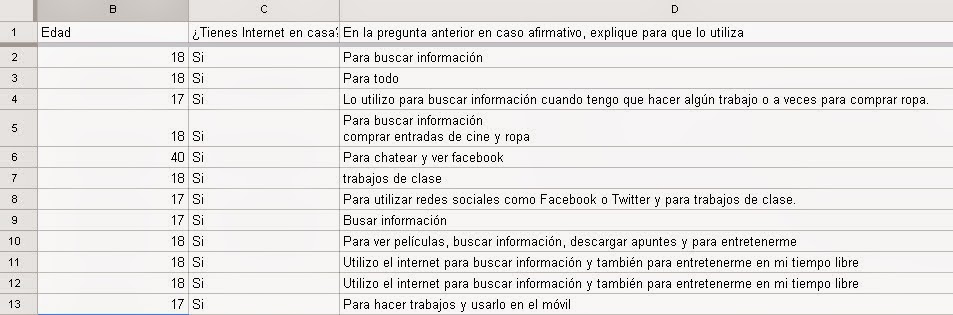
Una vez allí las respuestas nos aparecen en una hoja de cálculos que ya conocemos y sabemos manejar. 
Drive también nos ofrece la posibilidad de resumir las respuestas: 


Esta opción nos permite resumir las preguntas en una serie de diferentes gráficos que son nos permiten ver de una manera más sencilla las respuestas que hemos obtenido. De tal modo que nuestras respuestas podemos verlas de esta manera:


O de la siguiente:


La segunda opción es mucho  más visual, las respuesta de cada pregunta aparecen claramente separadas y representadas en diferentes gráficos como puede ser el sector circular, gráfico de barras u otros dependiendo del tipo de preguntas realizadas. De todos modos hay que tener cuidado porque si las preguntas has sido contestadas con largos párrafos el resumen puede ser un poco malo.

lunes, 9 de marzo de 2015

Formulario con Drive


Hemos comenzado la tercera evaluación y uno de los primeros trabajos que hemos realizado ha consistido en elaborar un cuestionario con Google Drive que ya habíamos utilizado en la primera evaluación. Para hacerlo cada uno escogimos un tema y yo elegí un tema relacionado con la asignatura que era el uso de Internet y las compras online.
Si quieres realizar un cuestionario a continuación se explican los pasos que seguimos en clase.

1) Iniciar sesión en Drive. Una vez iniciada la sesión el parte superior izquierda aparece una ventana roja en la que al pinchar se abre una pestaña y aparece carpeta, documento, presentación... y seleccionamos formulario.

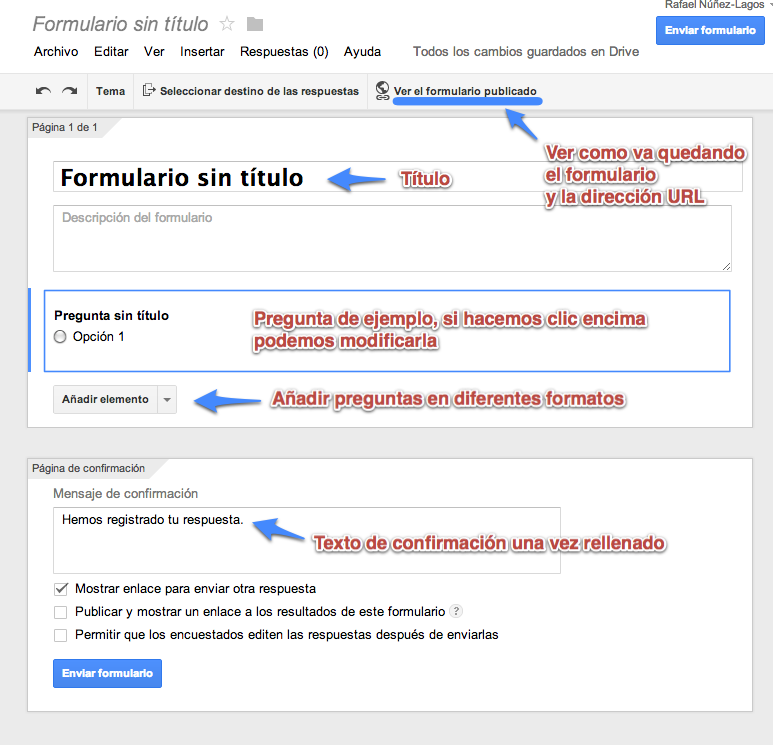
2) Una vez allí se nos aparece el documento del formulario en el que tenemos que añadir un título, una descripción del tema sobre el que trata el formulario y después las preguntas.Para añadir las preguntas debemos elegir la opción de añadir elemento.


Las preguntas pueden ser de diferente tipo. En drive las opciones que tenemos para las preguntas son: 
texto, texto de párrafo,tipo test, casilla de verificación, elegir de una lista, escala, cuadrícula, fecha, y hora.  En nuestro caso utiliizamos todos los tipos menos cuadrícula, fecha y hora quedando el resultado final el siguiente:


lunes, 2 de marzo de 2015

Se busca

La evaluación se termina y con ella la activdad de se busca que teniamos que realizar durante esta evaluación. Esta actividad consistia en que cada semana el profesor publicaba un acertijo y nos daba una pista y mediante ella teniamos que llegar a la respuesta de la pregunta que se planteaba en el ejercicio.
Ha sido una experiencia entretenida, aunque algunas de las pruebas fueran muy difíciles y no hayamos conseguido encontrar la respuesta.
Todos los acertijos están online, en la web de Catedu,  si quiere verlos picha aquí . En cursos anteriores se realizaron como concurso en el instituto y por ellos están dividas en diferentes niveles. Si algún día os animais espero que os guste.


domingo, 1 de marzo de 2015

El vestido que ha revolucionado las redes sociales: ¿Azul y negro o blanco y dorado?

Los colores de un vestido se han convertido en una tema de debate en los últimos dias. El vestido ha recorrido todas las redes sociales y algunos de los usuarios lo ven dorado y blanco y otros en cambio lo ven azul y negro.


 La respuesta del verdadero color del vestido no es nada clara pero el 72% de lo usuarios que vieron el post en Tumblr afirman que es blanco y dorado y tan solo un 28% lo ven azul y negro.
Esta controversia se debe a que nuestro cerebro nos engaña debido a la luz. La explicación que ofrecen los científicos a este debate es que los conos del ojo no responden a la luz tenue. Se supone que las personas que ven el vestido blanco y dorado es porque sus bastones no funcionan correctamente y deberian ir al oculista.
Pero también se ha dado otra explicación que sinceramente, a mi me parece más lógica. El vestido es solo de una color pero mediante retoques fotográfico el nivel de la luz ha sido disminuido y por eso cada persona lo ve diferente.
Yo cuando vi el vestido por primera ver lo vi blanco y dorado. Al leer la explicación que para mi parecer fue poco creible decidí salir a la terraza con mas luz y efectivamente vi el vestido negro y azul.